Registreringer
Registreringer er for å vise og eksportere resultatene fra alle skjemaregistreringene.
Eksempelskjema
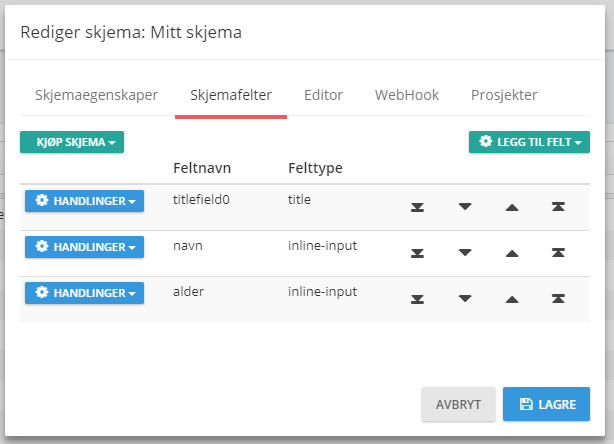
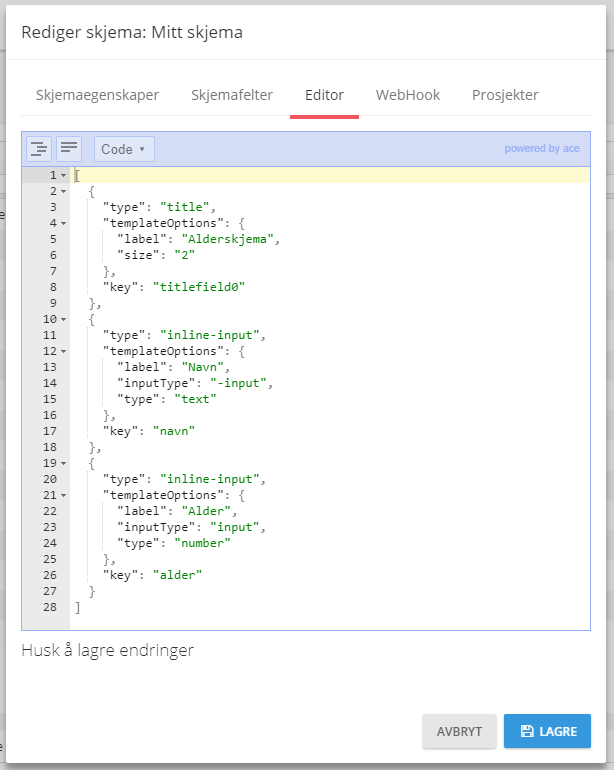
Skjemaet som er brukt i denne dokumentasjonen er ganske enkelt. Det tar kun inn et navn og en alder på en person.
Eksempel i 'Form Fields'
Eksempel i 'Editor'
Hent registreringene til et skjema
Når du navigerer til Registreringer får du følgende skjerm:

Der velger du først prosjektet som skjemaet tilhører under menyen Prosjekt og så velger skjemaet under menyen Skjema. Til slutt velger du dato intervall i feltet Datointervall. Da vil du få opp noe lignende som dette:
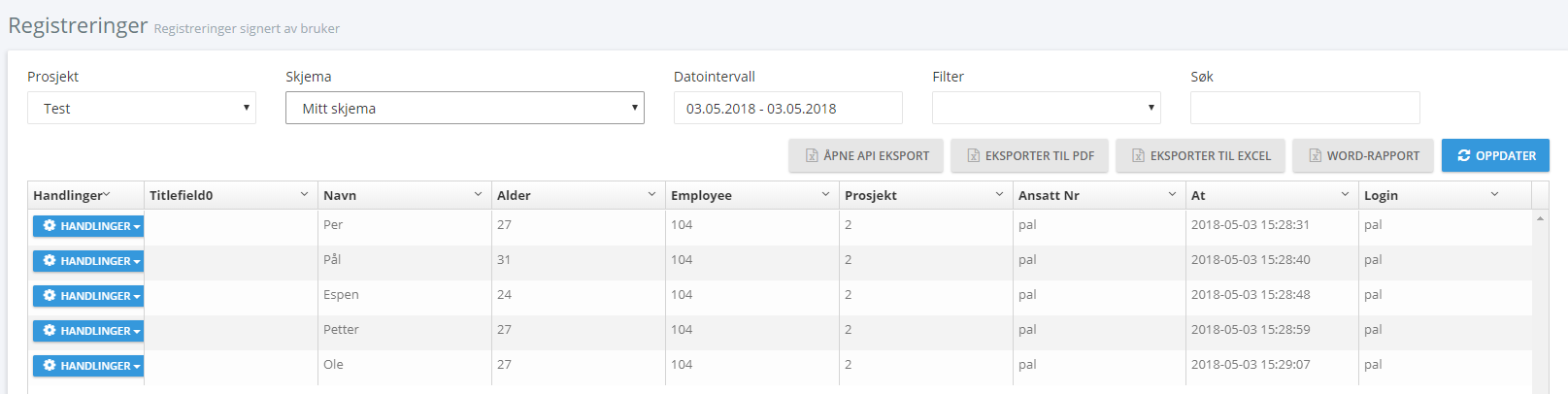
Du kan se at det er 5 registreringer, alle utført av den samme brukeren (pal).
Filtrere registreringene
Det er mulig å filtrere registreringene. For å gjøre dette velger du hvilket felt du vil filtrere på i menyen Filter og så taster inn verdien du vil filtrere på under Søk. Trykk så på knappen OPPDATER.

Her er et eksempel der man bare viser registreringene med alder 27:

Vise og skrive ut registreringer
For å se en registrering slik den ser ut i skjemaet, først trykk på knappen merket HANDLINGER ved siden av registreringen:

og så velge Vis.
For å skrive ut isteden, velg Print.
Redigere og slette registreringer
For å redigere eller slette registreringer så trykker du på knappen merket HANDLINGER ved siden av registreringen:
For å slette en registrering så velger du Slett og for å redigere en registrering så velger du Rediger. Da får du opp følgende vindu:
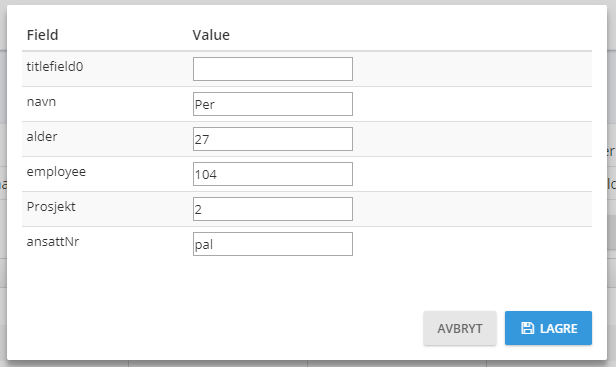
Der kan du endre de verdiene du vil, og når du er ferdig trykker du på knappen merket Lagre.
Eksportere resultater
Du kan kan eksportere resultatene på tre måter:
- Til en Excel-fil
- Til en Word-fil ved hjelp av en mal (se Maler)
- Gjennom et API
Til en Excel-fil
Da trykker du på knappen merket EKSPORTER TIL EXCEL:

Da vil en Excel-fil som inneholder resultatene bli lastet ned.
Til en Word-fil
For å gjøre dette må du ha lagd en Word-mal for skjemaet. For å lære hvordan du gjør dette, gå til Maler.
For å eksportere alle registreringene, trykk på knappen merket WORD-RAPPORT:

For å eksportere bare en registrering, trykk på knappen merket HANDLINGER ved siden av registreringen:
og så velge Word-rapport
Til et API
For å eksportere til et API, så trykker du på knappen ÅPNE API EKSPORT:

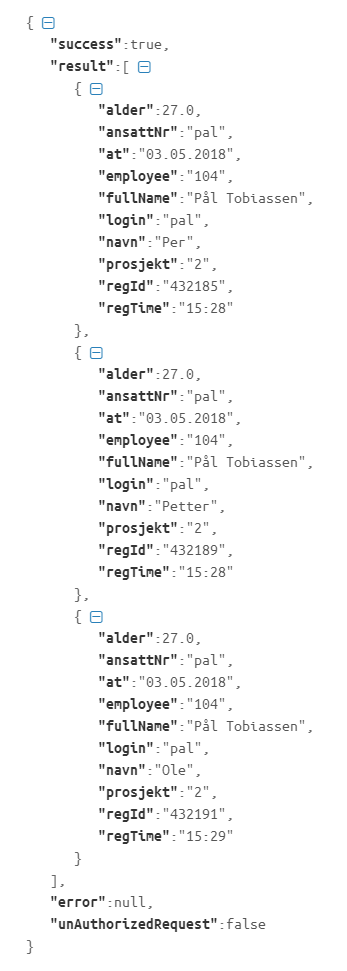
Da blir du sendt videre til et API-resultat med følgende URL:

som inneholder resultatet som et JSON-objekt som ser ut som dette (etter at det har blitt formattert):
(Denne dokumentasjonssiden ble sist oppdatert 27.08.2018)