Resultat
Resultat är för att visa och exportera resultaten från alla registreringar i formulären.
Exempelformulär
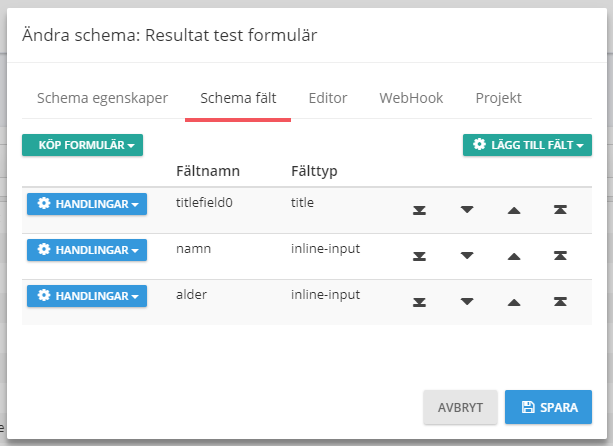
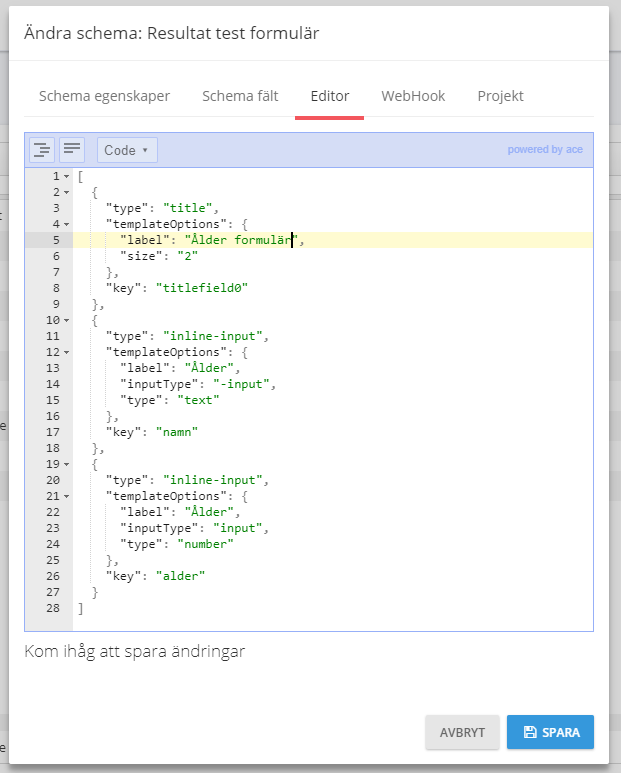
Formuläret som används i denna dokumentation är ganska enkelt. Det tar enbart in ett namn och ålder på en person.
Exempel i ”Schema fält”
Exempel i 'Editor'
Hämta registreringar från ett schema
När du navigerar till Resultat får du följande vy:

Där väljer du först projektet som formuläret tillhör under menyn Projekt, och så väljs formuläret under menyn Schema. Till slut väljer du datum-intervall i fältet Datum omfång. Då kommer du få upp någonting liknande detta:
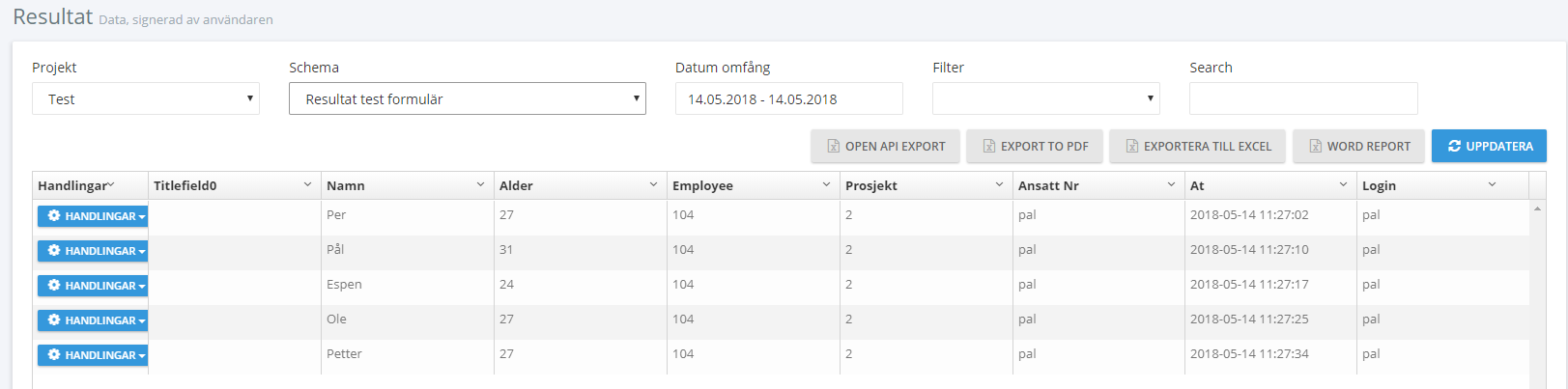
Du kan se att det är 5 registreringar, alla utfört av den samma användaren (pal).
Filtrera registreringarna
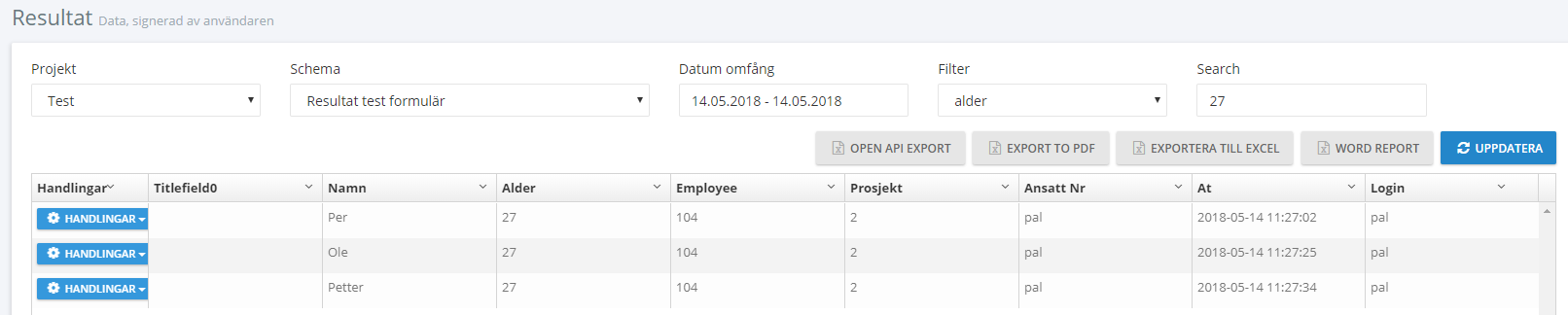
Det är möjligt att filtrera registreringarna. För att göra detta väljer du vilket fält du vill filtrera på i menyn Filter och skriver in värdet du vill filtrera på under Search. Tryck på knappen Uppdatera.

Här är ett exempel där man bara visar registreringar med åldern 27:
Visa och skriv ut registreringar
För att se en registrering så som den ser ut i formuläret, tryck först på den markerade knappen Handlingar bredvid registreringen:

Välj sedan Granska.
Välj istället att skriva ut, välj Print.
Redigera och radera registreringar
För att se en registrering som den ser ut i formuläret, tryck först på den markerade knappen Handlingar bredvid registreringen:
För att radera en registrering så väljer du Radera och för att redigera en registrering så väljer du Redigera. Då får du upp följande fönster:
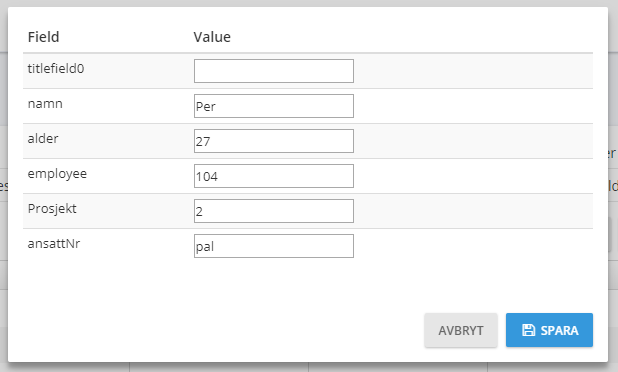
Där kan du ändra de värden du önskar, och när du är färdig trycker du på knappen Spara.
Exportera resultat
Du kan exportera resultat på tre sätt:
- Till en Excel-fil
- Till en Word-fil med hjälp av en mall (se Mallar)
- Genom ett API
Till en Excel-fil
Då trycker du på knappen markerad EXPORTERA TILL EXCEL:

Då blir en Excel-fil innehållande resultatet nedladdad.
Till en Word-fil
För att göra detta måste du ha gjort en Word-mall för formuläret. För att lära dig hur du gör detta, gå till Mallar.
För att exportera alla registreringarna, tryck på knappen WORD-RAPPORT:

För att exportera bara en registrering, tryck på den markerade knappen Handlingar bredvid registreringen:
Välj därefter Word-rapport
Till ett API
För att exportera till ett API, tryck på den markerade knappen ÖPPNA API EXPORT:

Då blir du skickad vidare till ett API-resultat med följande URL:

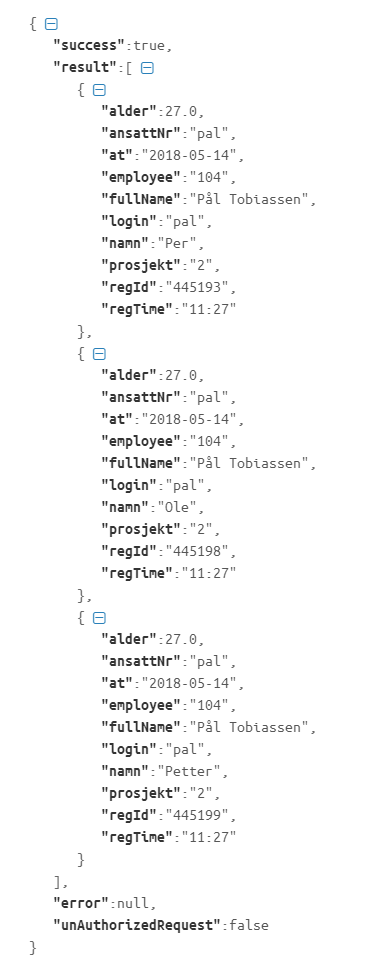
Som innehåller resultatet som ett JSON-objekt som ser ut som detta (efter att det har blivit formaterat):
(Denna dokumentationssida blev senast uppdaterad 27.08.2018)